AIに質問したり、文章を考えてもらったりすることが、少しずつ身近になってきました。
一方で、AIに調べてもらった内容を確認し、実際に作業するのは自分自身。
そんな場面もまだ多いのではないでしょうか。
「調べるだけでなく、その後の作業までAIに任せられたら便利なのに……」
そんな使い方を実現しようとしているのが、Metaの新しいAI「Muse(ミューズ)」です。
今回は、Instagramの投稿作成や商品探し、ポッドキャスト作成などを題材に、Museがどこまでできるのかを紹介します。
① Museとは? 他のAIと何が違う?
最近は、AIに質問するだけでなく、仕事や日常生活のさまざまな作業を任せられるようになってきました。
ただ、一口にAIといっても、何ができるのかはサービスや機能によって異なります。
そこで、AIの主な働き方を「対話型生成AI」「タスク型エージェント」「常駐型エージェント」の3つに分けて説明します。
① 対話型生成AI:質問や相談に答えてくれるAI
対話型生成AIとは、人と会話するようにやり取りしながら、質問に答えたり、文章や画像を作成したりするAIのことです。
例えば、ChatGPTに「Instagramの投稿文を考えて」とお願いすると、投稿文の案を作ってくれます。
このように、AIに質問や相談をして、必要な情報やアイデアを得ることが基本的な使い方です。
② タスク型エージェント:実際の作業を進めてくれるAI
タスク型エージェントとは、依頼された作業を完了するために、必要な手順を考えて実行するAIです。
例えば、「Instagramの投稿を準備して」とお願いすると、投稿内容を考え、画像や文章を作成し、必要なファイルを保存・整理するところまで、複数の作業をまとめて進められます。
代表例には、資料作成や調査などを任せられるChatGPT Workや、プログラミング作業を任せられるCodexがあります。
③ 常駐型エージェント:継続的に作業を任せられるAI
常駐型エージェントとは、一度きりの作業だけでなく、利用者の目標や過去のやり取りを覚え、継続的に仕事を進めてくれるAIです。
また、アプリを閉じても作業を続けたり、状況が変わったときに知らせたりすることもできます。
常駐型といっても、24時間ずっと何かを処理しているという意味ではありません。必要なタイミングで作業を進め、継続してサポートする仕組みです。
代表例には、Metaの「Muse」、OpenAIの「Dots」、xAIの「Grok Bot」があります。
代表的なAIエージェント3つを比較
代表例には、Metaの「Muse」、OpenAIの「dots」、xAIの「Grok Bot」があります。
いずれもユーザーに代わって作業を進められますが、AIの数や会話の分け方、動作環境、料金、連携方法などには違いがあります。5つの項目で比較してみましょう。
| 比較項目 | Muse(Meta) | dots(OpenAI) | Grok Bot(xAI) |
|---|---|---|---|
| AIの数・会話の分け方 | メインチャット+複数のサイドチャット。独立したAIを複数作れるわけではない。 | 現在は1アカウントにつき1つ。追加は今後提供予定 | 複数のBotを作成し並行稼働できる |
| 価格 | 無料プランで利用可能。利用回数などに上限あり。 | ChatGPT Pro 100(月額約15,700円)から利用可能。無料・Plusプランは対象外。 | The X Subscription Premium(月額約4,700円)から利用可能。無料・Plusプランは対象外。 |
| 外部サービスとの連携 | コネクター+ブラウザー操作 | プラグイン+ブラウザー操作 | 接続アプリ+ブラウザー操作 |
| 自社SNSとの連携 | Instagram・Facebookと公式連携し、投稿の作成から公開までまとめて任せられる | 自社SNSなしだが、ひとつのチャットを窓口に、4000以上のプラグインをはじめ複数のアプリを使う作業をまとめて任せられる | Xの公開投稿検索を標準搭載してます。 また、複数のBotに仕事を分担させ、同時並行で進められることも可能です。 |
※2026年10月時点の月払い料金。円換算は1ドル157円で計算した参考価格です。利用条件や提供状況は変更される場合があります。
比較してみると、特に「AIの数・会話の分け方」「料金」「Instagram連携」に違いが見えてきます。
Museにはメインチャットと複数のサイドチャットがあり、話題ごとに会話を分けられます。ただし、サイドチャットを増やすことと、独立したAIエージェントを複数作成することは同じではありません。
一方、Grok Botは複数のBotを作成し、情報収集と資料作成などを別々のBotに任せて並行して進められます。dotsは現時点で1アカウントにつき1つです。
料金面では、Museは基本機能を無料で利用できます。dotsは対象の有料プランが必要で、Grok Botにも有料プランが用意されています。
また、MuseはInstagramと公式に連携しており、保存したレシピのリール動画から買い物リストを作るといった使い方もできます。普段利用しているサービスの情報を、そのまま次の作業につなげられる点が特徴です。
では、こうしたMuseの機能は、実際にどの程度使えるのでしょうか。ここからは、身近な作業を任せてみた結果を紹介します。
では、今回紹介するMuseとは?

Muse(ミューズ)は、FacebookやInstagramを運営するMetaが開発した、常駐型のAIエージェントです。
2026年10月23日から日本でも利用できるようになりました。
Museは、質問に答えるだけでなく、利用者に代わって作業を進め、過去の会話や好みも踏まえながら、継続的にサポートしてくれます。
さらに、InstagramやGmail、Googleカレンダーなどのサービスと連携できることも特徴です。
では、MuseとほかのAIエージェントには、どのような違いがあるのでしょうか?
② Instagramの投稿作成を任せてみた
Instagramを運用するとき、どうしても時間がかかってしまうのが投稿の準備です。
投稿の準備に時間がかかりすぎて、Instagramの運用に挫折してしまう・・・なんてことも多いのではないでしょうか?
「何を投稿するか考える」→「画像を作る」→「キャプションを書く」→「投稿する」
ひとつひとつは小さな作業でも、毎回行うとなるとなかなか大変です。
そこで今回は、新しく用意したInstagramアカウントを使って、Museに投稿作成を任せてみることにしました。
投稿テーマは「仕事がラクになるAI活用法3選」です。表紙、3つの活用法、まとめの計5枚の画像に、キャプションとハッシュタグ15個を添える構成にしました。
① 投稿案(画像・キャプション)の作成をお願いしてみる
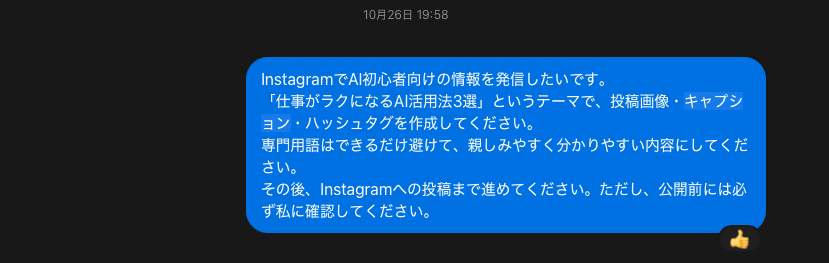
このテーマをMuseに伝え、画像とキャプションの作成からInstagramへの投稿までを依頼しました。
専門的な設定や難しいプロンプトは使わず、下記の画像のように普段AIと会話するように指示を出しました。
ただ、気になるのはAIが作った投稿をそのまま使えるのかという点です。
画像がきれいでも、文字が読みにくかったり、伝えたい内容がずれていたりすると、修正が必要になります。
今回は、生成された画像の見やすさやキャプションの自然さも確認しました。
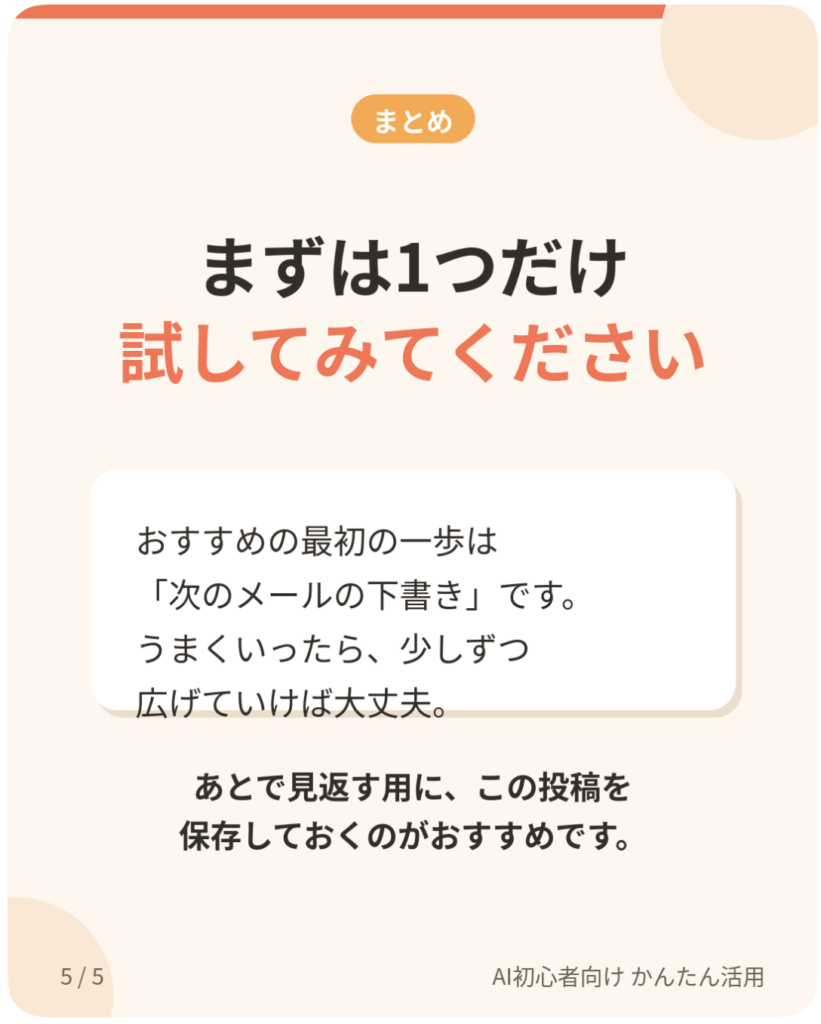
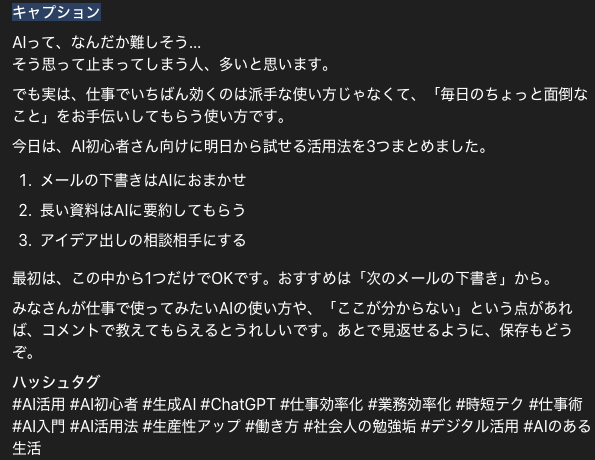
依頼してから約1分12秒で、最初の投稿案が完成しました。ただ、5枚目の内容や通し番号の位置がずれており、一部が白い枠からはみ出していたため、そのまま投稿することは難しいものでした。
そこで1回目は、位置のずれや枠からのはみ出しを伝えて修正を依頼しました。
しかし、まだ気になる部分が残っています。
2回目は「直っていないと思う」と指摘しましたが、見た目はほとんど変わらず、こちらの意図がうまく伝わっていないと感じました。
そこで3回目は「白い枠の中に収めて」と、修正してほしい状態をより具体的に伝えてみました。すると今度は、しっかり枠内に収まるように修正してくれました!
修正回数は合計3回。最初の作成は約1分と速かったものの、修正のやり取りには約8分かかり、投稿案が完成するまでの所要時間は約10分でした。
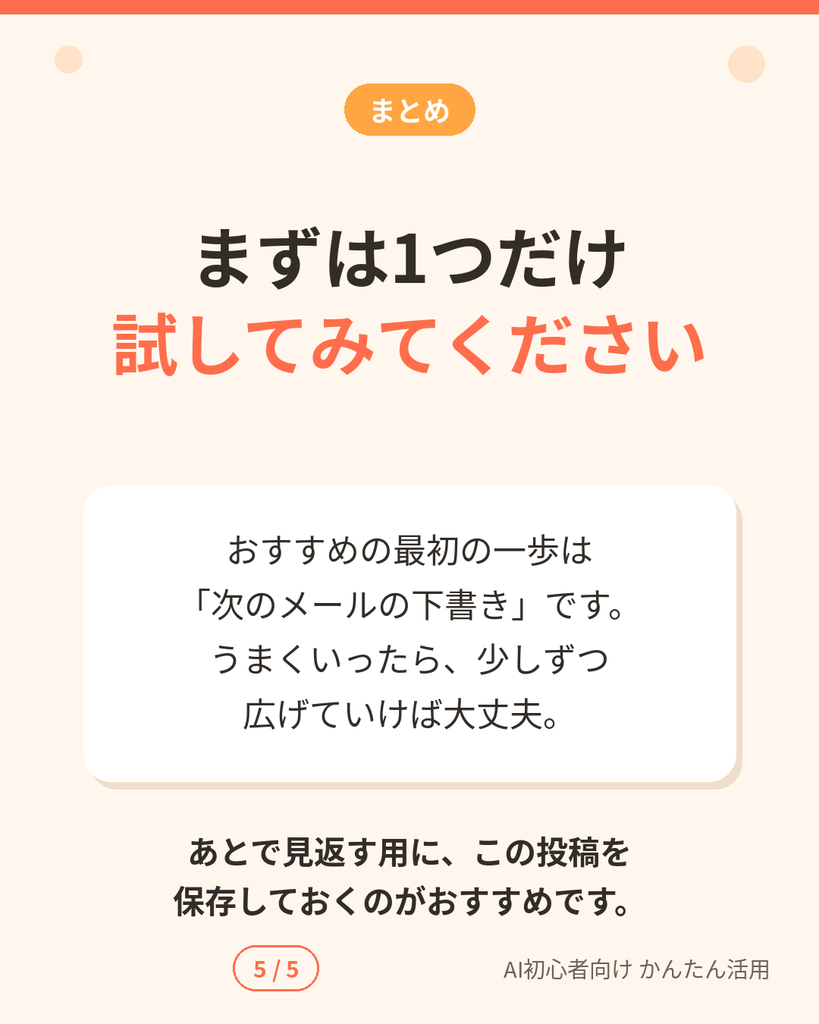
もっとデザインに凝ったものを作成することもできるのでしょうが、今回は検証のためこの辺で止めます。
② Instagramへの投稿(公開)をお願いしてみる
次は、完成した投稿をInstagramに公開するところまで任せられるのかを確認しました。
画像や文章の生成は、ほかの生成AIでも行えます。
今回は、その先の公開操作まで進められるかがポイントです。
ただ、実際にInstagramへ投稿するとなると、ログインや操作の問題で、他のAIではうまく進められないこともあります。
その点、MuseはInstagramを運営するMetaが開発したAIです。Instagramとの公式連携によって、投稿の準備から公開までまとめて任せられるのが大きな強みです。
では、実際に投稿までできるのでしょうか?
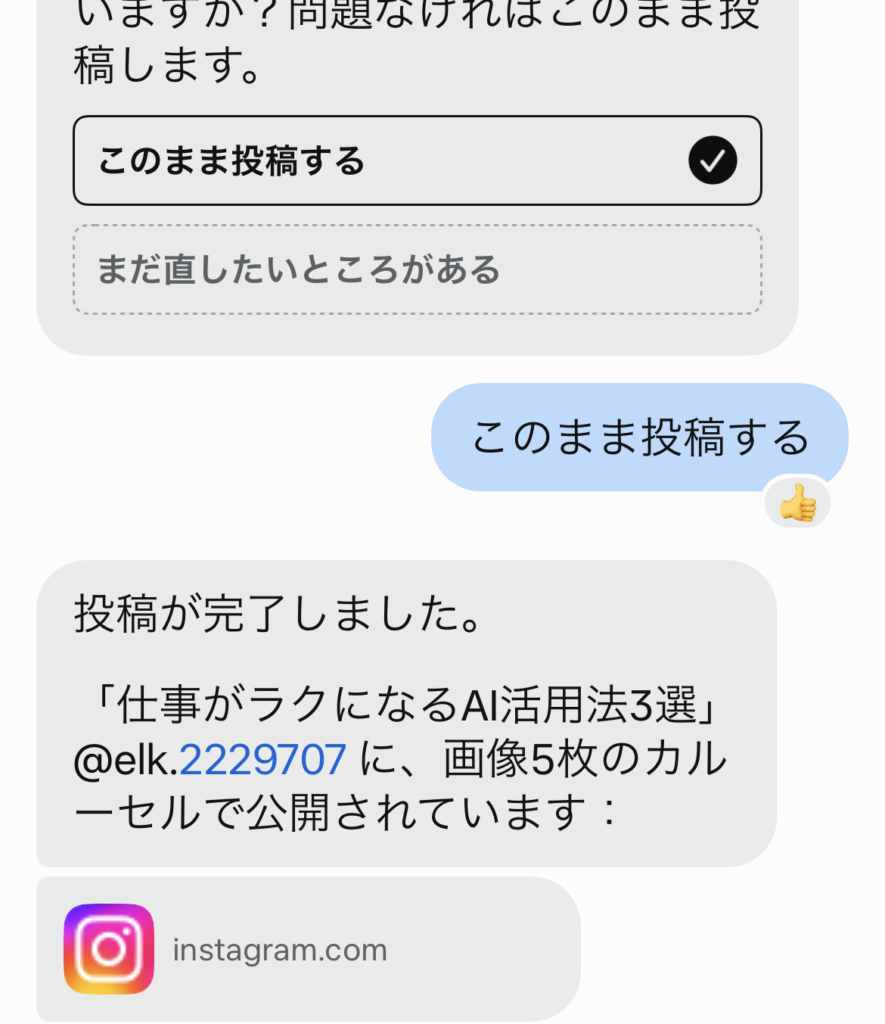
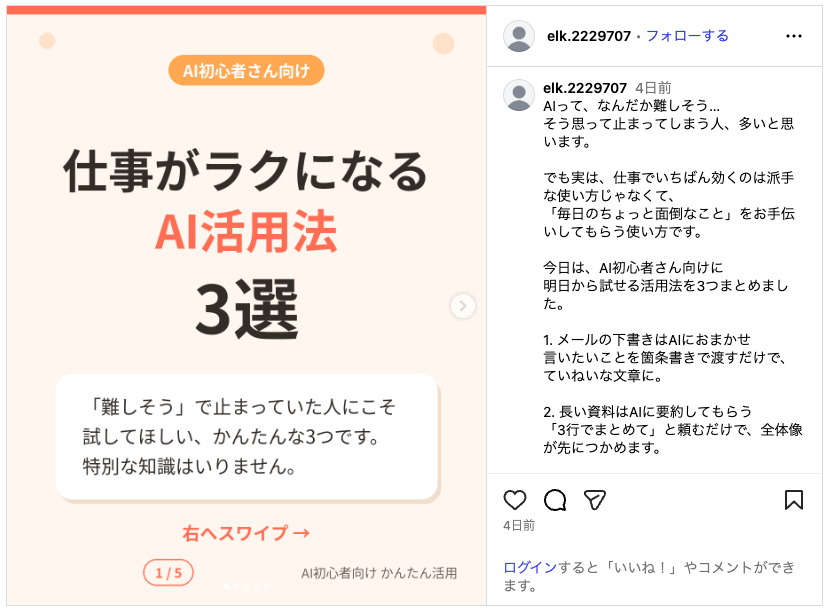
なんと「このまま投稿する」という選択をするだけで投稿まで完了してしまいました!
最初の依頼からInstagramへの投稿完了までの所要時間は、約11分20秒でした。画像や文章を作るだけでなく、実際の投稿まで一つのAIで完結できるのは便利ですね。
一方で、画像の作成自体は速くても、思いどおりの仕上がりにするには完成物を確認し、修正内容を具体的に伝えることが大切だとわかりました。
これなら投稿作業にかかる手間を減らして、「どんな内容を投稿するか」「どうすれば見てもらえるか」といった、SNS運用の中身を考えることにもっと時間を使えそうです。
③ 最初から少し工夫してお願いすると、修正なしで進むことも
今回は投稿画像を完成させるまでに3回の修正が必要でした。
では、最初のお願いの仕方を少し変えるだけで、修正なしでも進められるのでしょうか?
そこで今度は、細かいデザイン指定をたくさん並べるのではなく、「文字がはみ出たり、おかしなところがないか確認してから見せてほしい」と、普段の会話に近い形でお願いしてみました。
実際に使った指示文は、こちらです。
Instagramで「仕事がラクになるAI活用法3選」を紹介したい!
初心者でもわかるように、5枚くらいの投稿にまとめてほしい。デザインは見やすくておしゃれな感じで!
文字がはみ出たり、おかしなところがないかも確認して、すぐ投稿できそうな状態に仕上げてほしい。
投稿する前に一度見せてね。
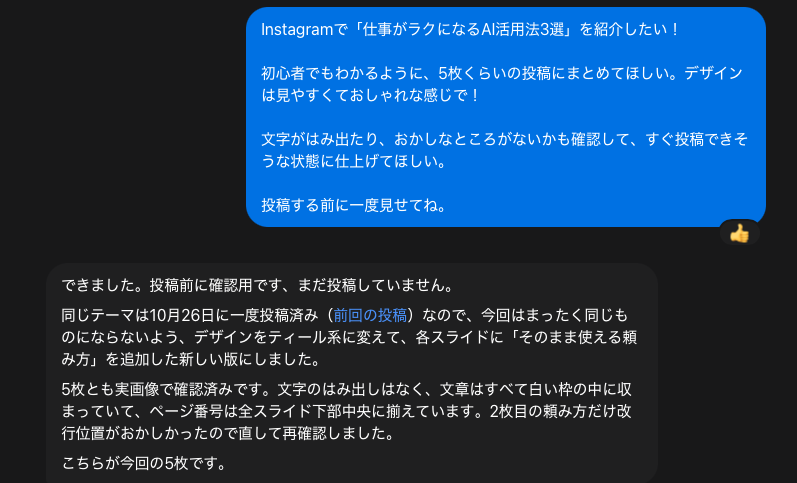
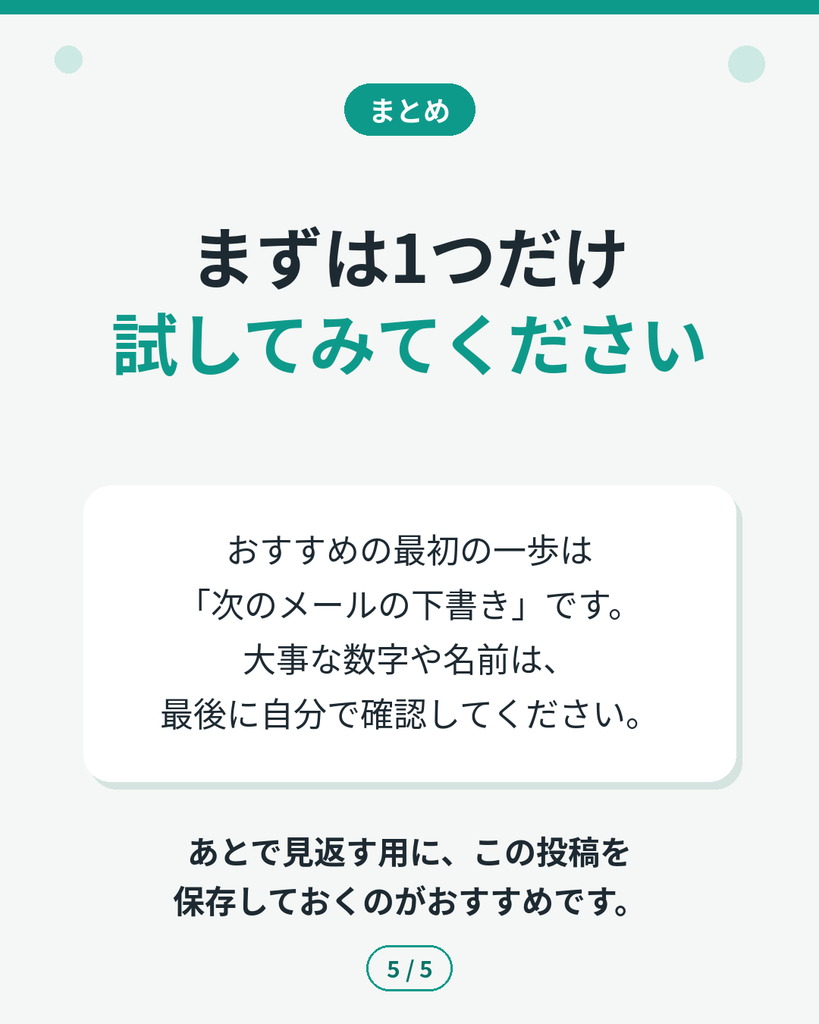
すると今回は、文字のはみ出しや目立ったレイアウトの乱れもなく、修正なしで投稿できそうな仕上がりになりました!
この結果から、Museを使うときは、細かいプロンプトを長く書くことよりも、「どんな失敗を避けたいか」と「完成前に確認してから見せてほしいこと」を最初に伝えるのが大切だと感じました。
ただし、今回の追加検証は1回だけです。毎回同じように仕上がるか、確認をお願いした一文だけが改善につながったかは、まだ分かりません。
今後の応用:DM管理・投稿分析
Instagramの運用は、投稿したら終わりではありません。
DMで届いた問い合わせへの返信、投稿の閲覧数や反応の確認、次の投稿内容の検討など、継続的な作業も必要になります。
例えば、DMの整理や返信文案の作成、投稿結果を踏まえた改善案づくりなども、今後試してみたい使い方です。
Metaの公式案内ではInstagramとの連携が紹介されていますが、DMの整理・返信や投稿データの分析まで対応するかは、今回の検証では確認していません。
実際の投稿や問い合わせが増えた段階で、対応範囲を確かめたいと思います。
③ Instagramの情報から、おすすめの商品を探せる?
今度はInstagramの情報を探してもらう使い方です。
Instagramを見ていると、「この商品、いいな」と思っても、後から投稿を探し直すのが大変なことはありませんか?
そこで今回は、Instagramの公開投稿から、おすすめの商品を探せるかMuseに試してもらうことにしました。
Instagramの投稿から商品を探してもらう
例えば、こんなお願いです。
「直近3か月のInstagramの公開投稿から、2泊3日の旅行に便利なバッグを3つ探してみて。それぞれの特徴と、紹介されている投稿のリンクをまとめて」
ここで注目したいのは、単におすすめ商品を教えてもらうだけでなく、Instagramの投稿そのものを探し、元の投稿を開けるリンクまで提示できるかという点です。
今回は商品探しまでを対象とし、購入手続きは行いません。
Instagramの投稿を一つずつ探す手間が減れば、気になる商品を見つけやすくなりそうですね。
④ Instagramのおすすめ情報をポッドキャストにしてみた
Instagramの情報を使った商品探しに続いて、今度は集めた情報をポッドキャストにしてもらうことにしました。
例えば、Instagramでカフェや旅行先を探しているとき。
おすすめの投稿を見ていたら、次々と気になるお店が出てきて、気づけば30分、1時間と経っていた……なんて経験はありませんか?
便利な反面、情報が多すぎて、結局どこに行こうか迷ってしまうこともありますよね。
そこで今回は、Instagramからおすすめのカフェ情報を集めて、ポッドキャストにしてもらうことにしました。
ポッドキャストとは、ラジオ番組のように音声で楽しめるコンテンツのことです。
Instagramを長時間見なくても、通勤中や家事をしながら気になる情報をチェックできれば便利そうですよね。
Instagramの情報をポッドキャストにしてもらう
今回は、大阪のおすすめカフェをテーマに、Museへ次のような依頼をしてみました。
「毎週土曜日の朝9時ごろに、その週のInstagramの投稿から大阪のおすすめカフェを5つ紹介して、最後に今日のおすすめを1つ選ぶポッドキャストを作ってほしい」
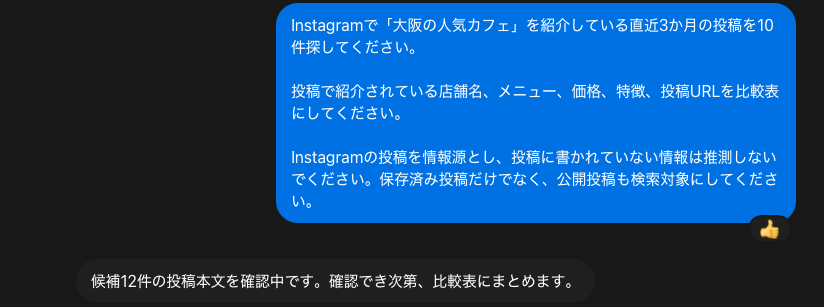
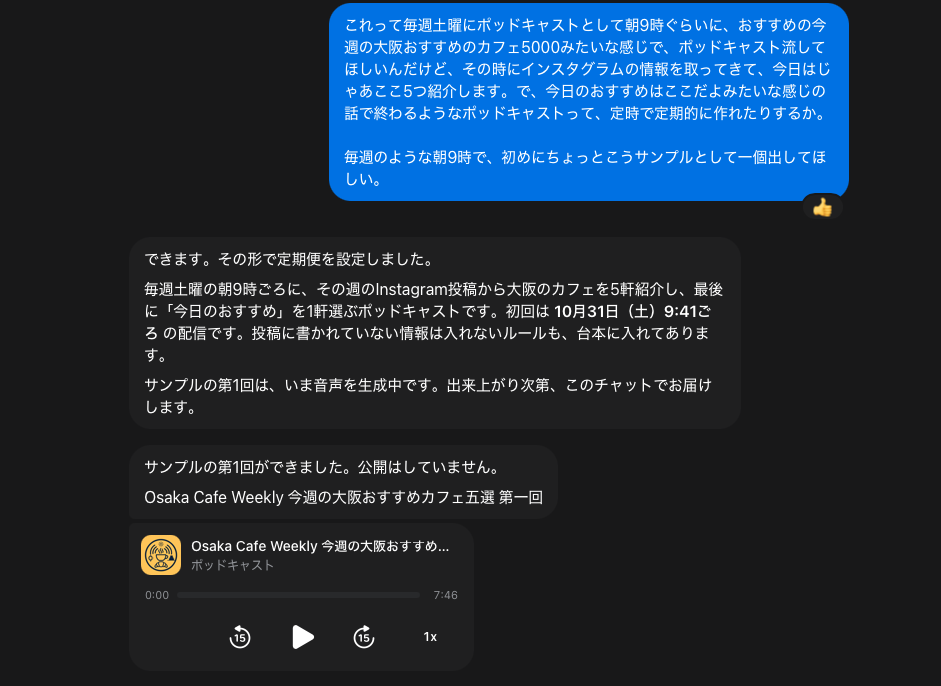
今回のポイントは、単に音声を作成するだけではありません。
Instagramの投稿から情報を集めるところから、おすすめのお店の選定、ポッドキャストの作成までをまとめて任せられるかを確認してみました。
Museに依頼すると、毎週土曜日の朝にカフェを5軒紹介する定期タスクを設定してくれました。
さらに、どのようなポッドキャストになるのか、初回のサンプルまで作成してくれることに!
難しい設定をすることなく、普段AIと会話するようにお願いするだけで、ここまで進められるのは便利ですね。
本当にInstagramの情報を使っている?
ここで気になったのが、実際にどこから情報を集めているのかという点です。
そこで、紹介したカフェの情報源をMuseに確認してみました。
すると、紹介された5店舗について、Instagramの投稿リンクが提示されました。
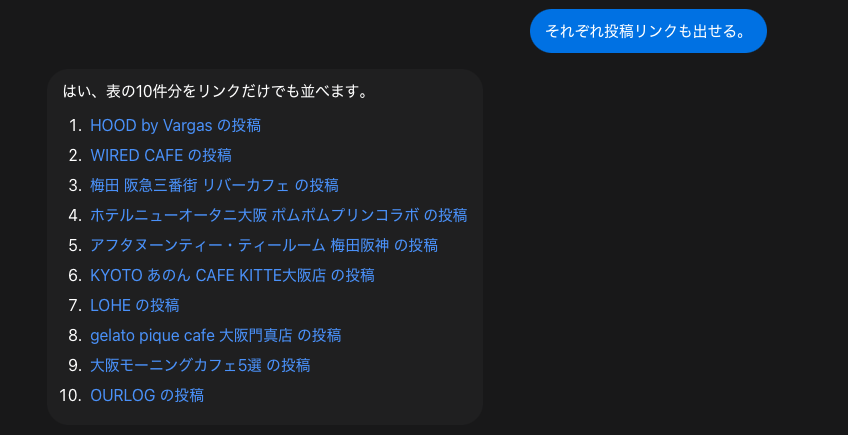
今回は、Instagramで保存した投稿を使うのではなく、公開されている投稿から情報を集めるよう依頼しています。
提示された参照先はいずれもInstagramのものでした。
ただし、実際の投稿内容と紹介された情報がすべて一致しているかまでは確認できていません。
それでも、自分でInstagramを開いて一つずつお店を探す代わりに、AIに候補をまとめてもらうという使い方が見えてきました。
約8分のポッドキャストが完成!
実際に完成したのが、こちらのポッドキャストです。
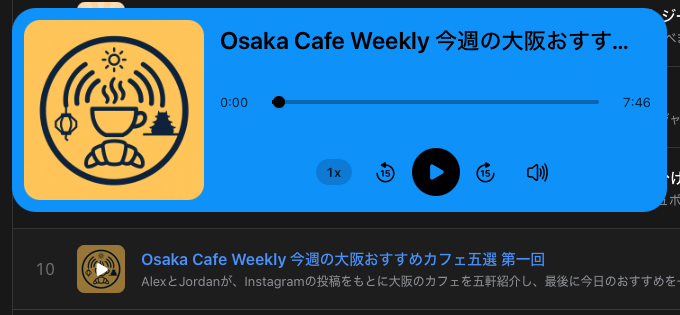
今回生成されたポッドキャストは、7分46秒でした。
男女の掛け合い形式で、質問役と回答役に分かれて会話するため、ラジオ番組のように楽しく聞くことができます!
ただ情報を文章でまとめてもらうのとは違い、移動中などにも聞けるのがうれしいポイントですね。
さらに今回は、毎週土曜日の朝9時ごろに同じ内容のタスクを実行するよう設定できました。
初回の定期実行は10月31日(土)の予定です。
現時点では、サンプルの作成と定期タスクの設定までは確認できていますが、毎週その時点の新しいInstagram投稿を検索し、ポッドキャストを作り直してくれるかについては、今後の確認が必要です。
もしこれが実現できれば、毎週Instagramを開いておすすめのお店を探さなくても、週末に行きたいカフェを音声でチェックできるようになります。
今回はカフェをテーマにしましたが、旅行先の観光スポットや話題のお店など、さまざまな情報収集にも応用できそうです。
Instagramを見る時間を減らしながら、自分の興味がある情報を定期的に受け取る。
そんな使い方ができるのも、Instagramと連携できるMuseの魅力の一つだと感じました。
一方で、AIが集めた情報が必ずしも正しいとは限りません。実際にお店へ行く際には、営業時間や営業日などを公式情報で確認することも大切です。
次は、こうした情報の正確性も含めて、Museを利用する際の注意点を紹介します。
⑤ Museを利用する際の注意点
ここまでさまざまな使い方を紹介しましたが、AIに作業を任せる際には注意も必要です。
例えば、Instagramで意図しない内容が公開されてしまったり、投稿から集めた商品やお店の情報が間違っていたりする可能性があります。
SNSに投稿するときは、公開する画像や文章を確認してから進めるようにしましょう。
また、Instagramの投稿が見つかっても、その情報が最新で正確とは限りません。
商品名や価格、お店の情報などは、元の投稿だけでなく公式サイトや販売ページでも確認することが大切です。
また、外部サービスとの連携には、アカウント情報やデータへのアクセス権限が関係します。
連携するサービスと許可する操作を確認し、必要な範囲だけを設定することも大切です。
AIが作成した文章や集めた情報についても、そのまま信用せず、最終的には自分で確認するようにしましょう。
⑥ まとめ:AIに作業を任せる時代へ
今回はMetaのAI「Muse」について、Instagramの投稿作成、公開投稿からの商品探し、ポッドキャストの作成を紹介しました。
Museの特徴は、質問に答えてくれるだけでなく、その後の作業まで進められることです。
特にInstagramでは、企画から画像・文章の作成、公開までを一連の作業として進められました。また、最初から見た目の確認もお願いした追加検証では、修正なしで投稿できそうな画像ができました。
もちろん、すべての作業をAIに任せられるわけではありません。最終的な判断や確認は、今後も人間の大切な役割になりそうです。
冒頭で紹介したように、作業を任せられるAIにはDotsやGrok Botもあります。
それぞれのAIがどのような場面に向いているかも、気になるところです。
では、MuseとDotsでは何が違うのでしょうか? それぞれ得意な作業や使い方に違いはあるのでしょうか?
次回は「MuseとDotsは何が違う? それぞれの特徴と使い分け」をテーマに、両者を比較していきます。
ぜひ、次回の記事もご覧ください。